
最近OpenClaw爆火,我也来蹭一蹭热度。
本文阐述了OpenClaw的安装以及注意事项。
本文章为技术杂学铺公众号第197篇推文
阅读全文预计约10分钟
跟着走完全流程,约20~30分钟
下文将交替使用“龙虾”/“OpenClaw"来指代这款新兴软件。为了保险起见,本文先描述注意事项,后讲解安装教程。
注意事项 / 安全提醒
目前OpenClaw配置需要有一定的计算机知识基础。使用OpenClaw会造成一定的费用开销。由于用户往往会给OpenClaw很大的权限(账户密码权限、文件增删改查的权限等),使用不当或者遇到恶意Skill,往往会造成不可挽回的损失以及信息安全风险。
网上流传着这样一个有趣的矛盾:有能力善用OpenClaw的人,有能力自主安装OpenClaw,不需要上网查看教程。需要阅读安装攻略的读者,往往没用使用OpenClaw的应用场景,日常生活中用不上OpenClaw。
对于大众而言,安装OpenClaw多为尝鲜,实际的作用很有限,新鲜劲过去后,还要面对如何干净卸载的问题。

**因此,各位读者可能并不需要🦞龙虾来释放生产力。**日常使用豆包/千问这样的免费AI即可。个人用的智能体还是多等一段时间,等更大众的产品普及开来为妙。
关于OpenClaw
OpenClaw是一个桥梁,它是将联网搜索、文件读写等各个功能连接起来的枢纽。OpenClaw软件本身不包含AI大模型,普通的电脑即可运行OpenClaw。OpenClaw的思考是交由其他大语言模型来完成的。
用户初次配置OpenClaw的时候需要指定OpenClaw使用哪家的大语言模型(如ChatGPT, MiniMax, Gemini等)来思考问题,大语言模型的公司据用户的使用的token数来向用户收费。
在使用OpenClaw的时候,我们常常会让OpenClaw学习各种各样的技能(Skill)。Skill是提前定义的操作逻辑和指令模板,比如如何处理word, excel文件、如何管理代码、如何联网搜索等等。
用户每次和OpenClaw进行对话时,OpenClaw都会将已安装Skill的描述文本、历史对话记录、其他重要文档(SOUL.md, MEMORY.md,IDENTITY.md等)文本和用户请求拼接后发送给大语言模型,然后往复执行多次。这一流程往往会消耗大量token,使得使用龙虾的费用高昂。
安装流程
其实关于如何安装,官网文档已经写得明明白白了:
https://docs.openclaw.ai/start/getting-started
安装代码其实就一行:官方推荐使用 Linux / MacOS 或者运行着WSL2的windows系统,打开终端,执行如下命令,然后按照流程一步步走即可完成安装。
curl -fsSL https://openclaw.ai/install.sh | bash
(对于纯windows系统,打开powershell, 运行如下命令:
iwr -useb https://openclaw.ai/install.ps1 | iex
即可安装)
下面以一台腾讯云上的Ubuntu系统为例,展示OpenClaw的安装流程:
运行指令,curl -fsSL https://openclaw.ai/install.sh | bash然后静静等待,等待脚本安装必要的运行环境。
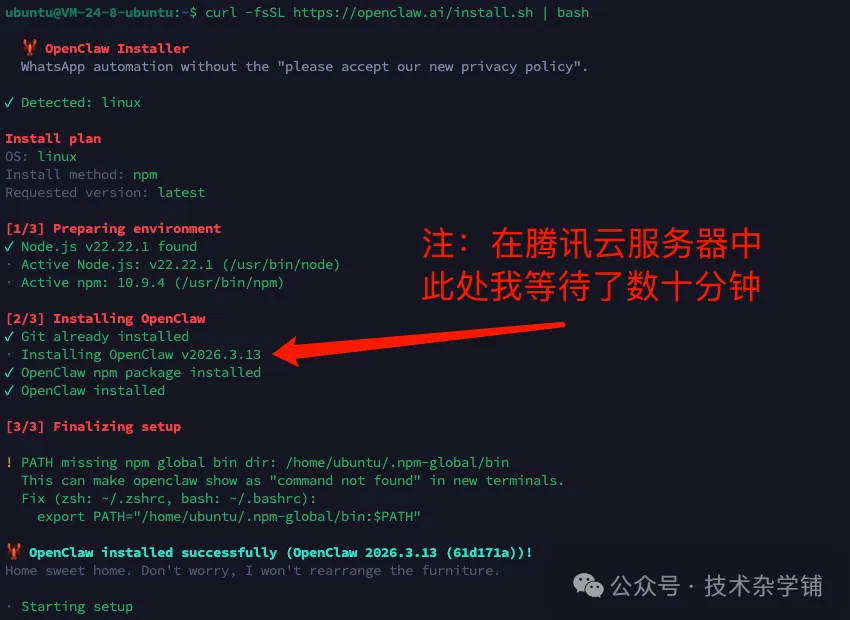
等待OpenClaw环境安装,安装时间和网络环境相关
注意:安装OpenClaw的速度和各位的网络环境配置相关,尤其是步骤
Installing OpenClaw v版本号
可能会卡很久。笔者的个人笔记本挂着科学上网工具在十分钟内便完成了安装。但是部署在北京的腾讯云服务器却卡在“Installing OpenClaw”这一步数十分钟。安装时请做好心理预期,或者手动更换npm源或准备科学上网。
在OpenClaw安装完成后,便到了配置阶段。
首先是安全须知,警告用户注意信息安全,谨慎使用该工具。
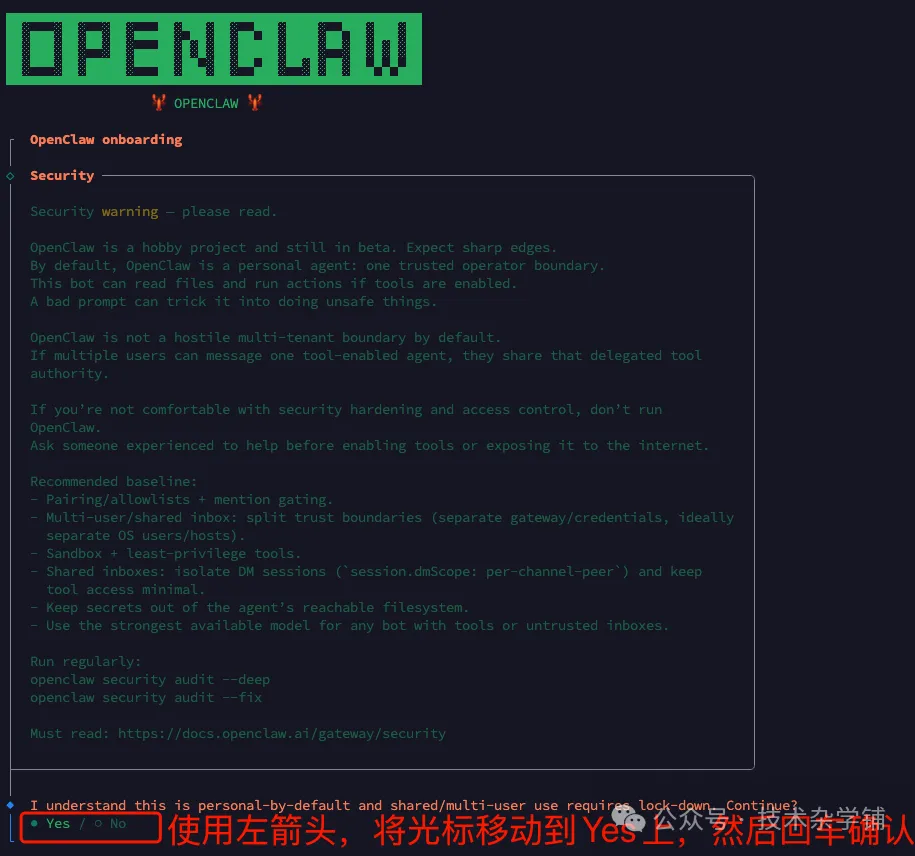
安全须知
使用左箭头,将光点移动到Yes上,然后回车确认。
接着,选择默认的“QuickStart", 跳过大部分细节配置,快速安装。

选择QuickStart
然后便到了最重要,也是最烧钱的部分:选择调用哪家平台的AI。不配置这一步,龙虾就无法思考。配置的详细流程因模型而异。
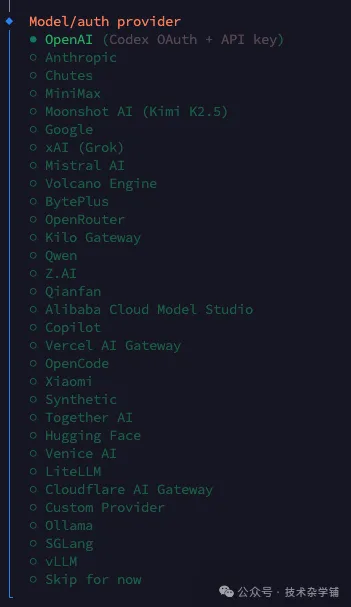
所有可选模型
如果读者本身就订阅了ChatGPT Plus的月费会员,可以选择OpenAI,然后按照步骤登陆自己的ChatGPT账户,即可免去额外的API调用费用。
如果读者没有模型偏好,不知道选什么模型,推荐选MiniMax (国产,性价比高,且是OpenClaw中被调用最多的模型)
以选MiniMax为例,按照流程去MiniMax官网注册账号,然后把MiniMax的API Key输回到终端界面中。
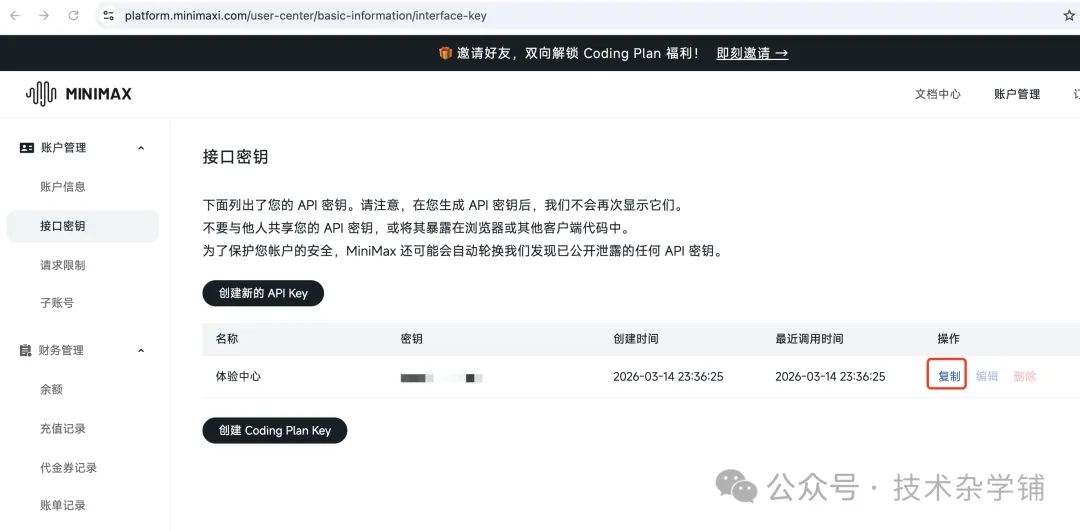
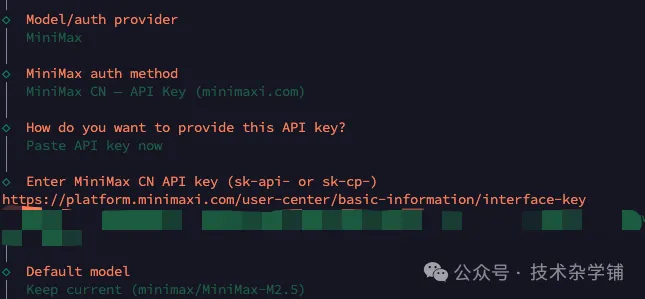
配置MiniMax API Key
再下一步,选择和龙虾聊天的软件。配置后可以在海外常用的聊天软件中和你的龙虾聊天,并控制你的龙虾操作你的电脑干活。目前官方安装流程中无法支持微信和QQ,我们先跳过此步骤,选择“Skip for now"。
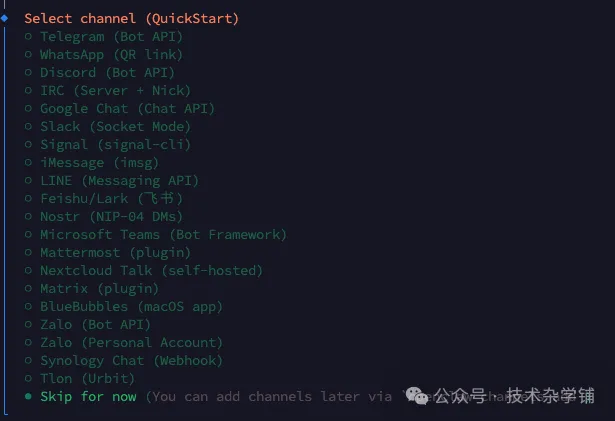
配置聊天软件
接下来联网搜索能力。如果配置了,龙虾有更强的能力去互联网上搜索相关信息。配置同样是需要去对应平台官网注册账号,然后将获得的API Key输入回终端。
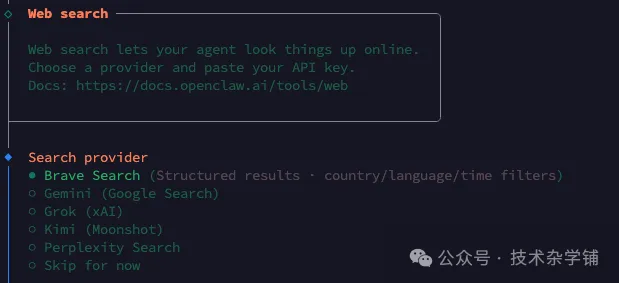
配置联网搜索
接着是配置技能(Skill)。这里可以安装官方预设好的一些技能,比如密码管理、连接GitHub平台处理代码、处理PDF文件等。使用上下方向键移动光标,使用空格键来确认取消安装哪些技能。
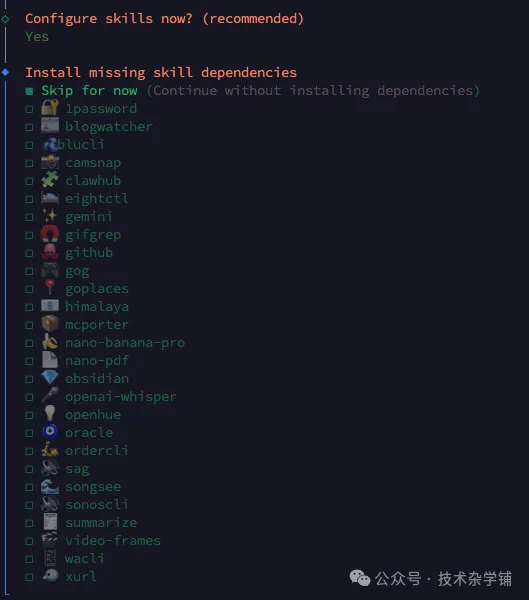
学习技能(Skill)
再然后,安装脚本会询问你一系列是否想指定某些API Key来配置某些功能。如果想配置就选Yes,去对应官网注册账户,获得API Key。如果不想配置全选No即可。
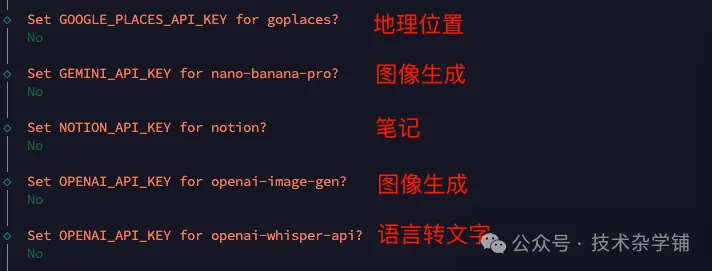
最后一步,配置钩子(Hook),即在一些特殊时段(刚开始对话、重制对话、执行特殊指令时),是否让龙虾进行一些额外操作。
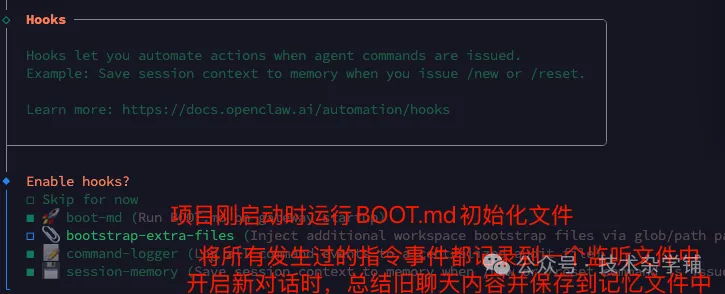
Hook配置
配置完上述内容后,我们的龙虾就已经安装完毕。默认龙虾端口是18789.
为了确保登陆并操作龙虾的人是你而不是别人,系统会给你生成一个临时密码(token),将这个token放到URL中,访问你的龙虾即可。
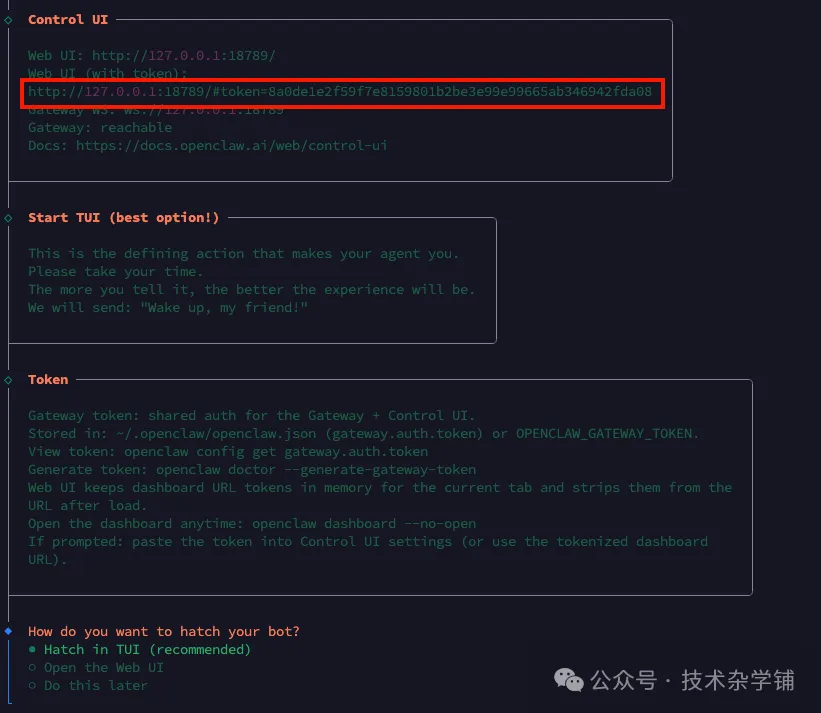
配置完成,脚本返回登陆界面等基本信息
如果你在本地电脑安装的龙虾,访问
http://localhost:18789/#token=<系统生成的token>
即可访问网页端的龙虾。
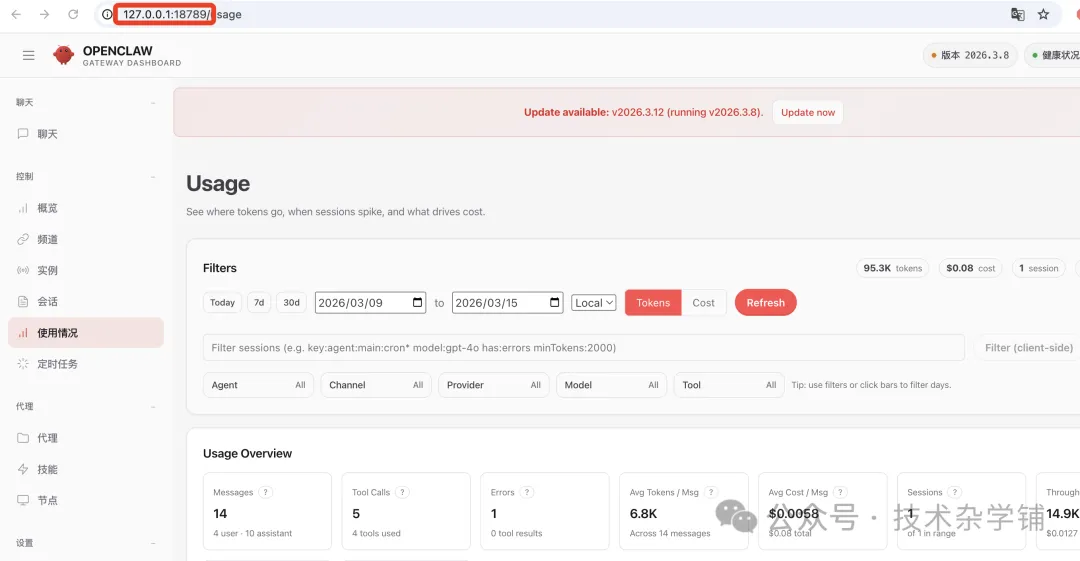
如果龙虾安装在云服务器上,则可以试试
http://服务器IP:18789/#token=<系统生成的token>
注意,云服务器上记得开放端口18789的防火墙,否则访问会被拒绝。
祝各位玩龙虾愉快。